



Bạn hì hục thiết kế một chiếc banner hay catalogue tuyệt đẹp trên CorelDRAW. Nhưng khi gửi file cho nhà in thì nhận được phản hồi: “File bị lỗi font em ơi” hoặc tệ hơn là ấn phẩm in ra có màu sắc nhợt nhạt, không giống như trên màn hình.
Tại sao lại như vậy? Lý do là máy tính của nhà in không có sẵn bộ Font chữ độc lạ mà bạn dùng, hoặc bạn chưa thiết lập đúng thông số xuất file PDF. Bài viết này [Tên Website của bạn] sẽ hướng dẫn bạn quy trình “đóng gói” file Corel chuẩn kỹ thuật nhất để gửi đi đâu in cũng đẹp.
Mục lục bài viết
Bước 1: Convert Font (Biến chữ thành hình) – Quan trọng nhất!
Lỗi phổ biến nhất là “Missing Font”. Để khắc phục triệt để, bạn cần biến toàn bộ văn bản (Text) thành đối tượng vector (Curve). Khi đó, máy tính sẽ hiểu chữ là hình vẽ, không cần cài font vẫn hiển thị đúng.
Thao tác:
-
Nhấn Ctrl + A để chọn toàn bộ bản thiết kế.
-
Nhấn tổ hợp phím Ctrl + Q (Convert to Curves).
-
Kiểm tra lại: Dùng công cụ Text Tool (F8) click vào chữ, nếu không sửa được nội dung nghĩa là đã convert thành công.
Lưu ý: Hãy Save ra một bản copy trước khi làm bước này để sau này còn sửa được nội dung nhé.
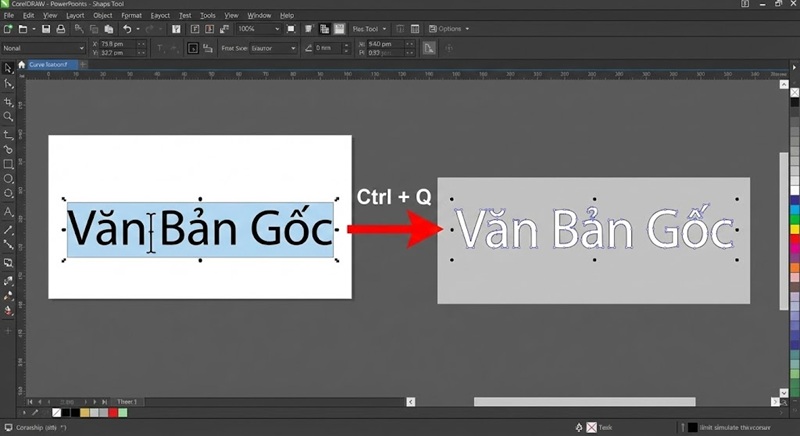
Hướng dẫn phím tắt convert font trong CorelDRAW Ctrl Q.
Đặc biệt khi in catalogue giá rẻ với số lượng trang lớn, việc convert sót font chữ sẽ gây ra thảm họa in ấn, làm sai lệch toàn bộ bố cục trang.
Bước 2: Kiểm tra hệ màu (Convert RGB sang CMYK)
Màn hình máy tính hiển thị màu RGB (Red-Green-Blue), nhưng máy in offset lại dùng mực CMYK (Cyan-Magenta-Yellow-Black). Nếu bạn để ảnh RGB đem đi in, màu sắc sẽ bị xỉn, tối đi đáng kể.
Thao tác:
-
Vào Window > Color Palettes > CMYK palette.
-
Kiểm tra các hình ảnh (Bitmap) trong file. Nếu là ảnh RGB, hãy vào Bitmaps > Mode > CMYK Color để chuyển đổi.
Lỗi sai màu này thường gặp nhất khi in decal giấy có dán hình ảnh sản phẩm thực tế. Màu đỏ tươi trên màn hình rất dễ biến thành đỏ bầm khi in ra nếu không chuyển hệ màu.
Bước 3: Xuất file PDF chuẩn Prepress (Tiền chế bản)
Tại sao nên gửi file PDF thay vì file gốc .CDR? Vì PDF nhẹ, bảo mật và cố định các thành phần, tránh việc nhân viên nhà in lỡ tay kéo lệch đối tượng.
Thao tác:
-
Vào File > Publish to PDF.
-
Tại ô PDF Preset, chọn Prepress (hoặc Archiving CMYK). Đây là chế độ thiết lập sẵn độ phân giải cao nhất cho in ấn.
-
Bấm vào Settings:
-
Tab Color: Tích chọn Output colors as: CMYK.
-
Tab Objects: Tích chọn Export all text as curves (Để chắc chắn 100% không lỗi font dù bạn quên bước 1).
-
Tab Prepress: Tích chọn Bleed Limit (Chừa lề xén) và để 2mm nếu thiết kế tràn viền.
-
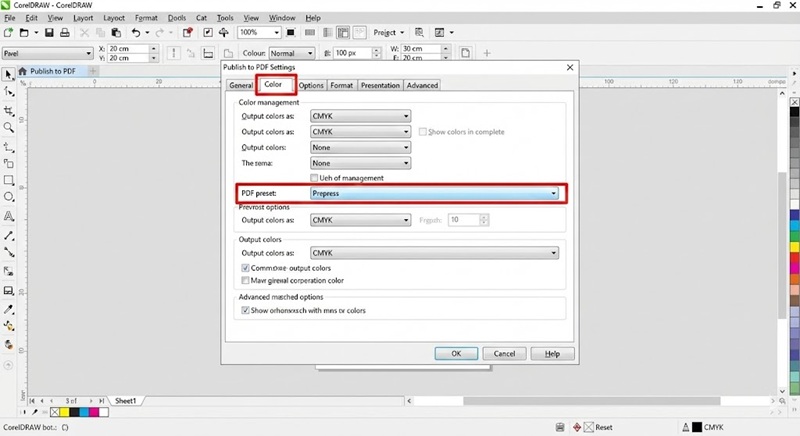
Cài đặt thông số xuất file PDF trong Corel chuẩn in ấn.
Tại sao file “nhìn nét” nhưng in ra lại bị vỡ (Mờ)?
Nguyên nhân thường do các hình ảnh bạn Import vào Corel có độ phân giải thấp (lấy từ Facebook, Zalo).
-
Quy tắc: Ảnh dùng để in phải có độ phân giải ít nhất 300 DPI ở kích thước thật.
-
Hãy zoom to lên 100-200% trên màn hình, nếu thấy vỡ hạt (pixel) thì in ra chắc chắn sẽ xấu.
Với các sản phẩm khổ lớn như in PP bồi formex hay Standee, việc vỡ hình sẽ lộ rất rõ. Hãy đảm bảo nguồn ảnh gốc của bạn thật sắc nét.
Chỉ với 3 bước đơn giản: Convert Font, Chuyển màu CMYK và Publish to PDF đúng cách, bạn đã trở thành một “khách hàng chuyên nghiệp” trong mắt các nhà in. File chuẩn giúp quy trình in ấn nhanh hơn, hạn chế rủi ro và tiết kiệm chi phí cho chính bạn.
Nếu bạn đã làm đúng các bước trên mà vẫn lo lắng về chất lượng file, hãy gửi ngay cho In Sài Gòn Giá Rẻ. Đội ngũ kỹ thuật của chúng tôi sẽ hỗ trợ kiểm tra file miễn phí trước khi in!