



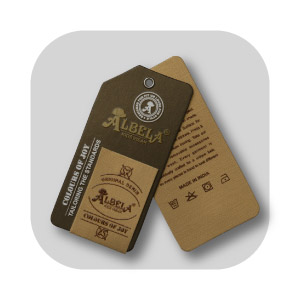
Bạn đã bao giờ gặp trường hợp này chưa: Cầm trên tay hộp Card Visit vừa in xong, nhưng nhìn kỹ thì thấy mép giấy có những vệt trắng nhỏ li ti rất mất thẩm mỹ? Hoặc tệ hơn, dòng chữ số điện thoại sát lề bị dao cắt “lẹm” mất một nửa?
Lỗi này không phải do máy in hỏng, mà do file thiết kế của bạn đã quên một bước cực kỳ cơ bản: Cài đặt Bleed (Vùng chừa xén). Vậy Bleed là gì và làm sao để thiết lập nó đúng chuẩn? Hãy cùng In Sài Gòn Giá Rẻ tìm hiểu ngay.
Mục lục bài viết
Bleed (Vùng chừa xén) là gì?
Trong in ấn công nghiệp, máy cắt giấy (máy xén) không cắt từng tờ một mà cắt cả một chồng giấy dày hàng trăm tờ cùng lúc. Do lực ép của dao, sai số cơ học là điều không thể tránh khỏi (thường dao động từ 0.5mm – 1mm).
-
Nếu bạn thiết kế vừa khít khổ giấy: Khi dao cắt bị lệch ra ngoài dù chỉ 0.5mm, thành phẩm sẽ để lộ màu trắng của giấy gốc -> Lỗi viền trắng.
-
Giải pháp (Bleed): Bạn cần trải nền màu hoặc hình ảnh tràn ra ngoài khổ giấy thành phẩm khoảng 2-3mm. Phần dư này gọi là Bleed. Nếu dao cắt lệch ra ngoài, nó vẫn cắt vào phần màu dư đó, đảm bảo mép giấy luôn đầy màu.
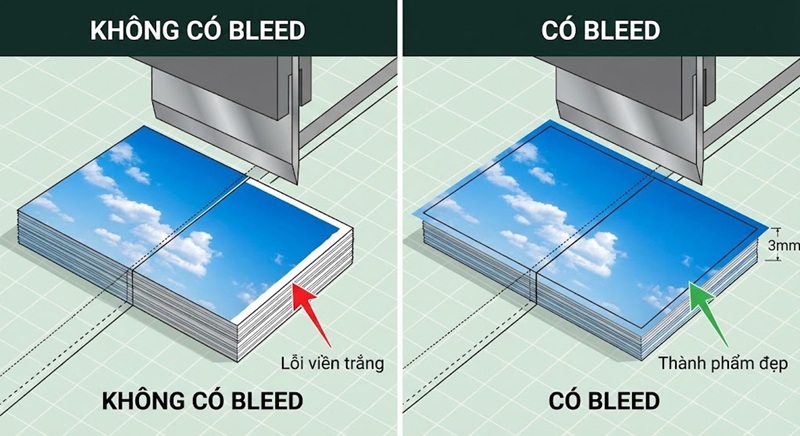
So sánh lỗi viền trắng khi không có Bleed và thành phẩm đẹp khi có bù xén
Kích thước Bleed bao nhiêu là chuẩn?
Tại Việt Nam, các xưởng in nhanh và in Offset thường yêu cầu vùng bù xén tiêu chuẩn như sau:
-
In Card Visit, Tờ rơi, Voucher: Bleed 2mm mỗi cạnh.
-
In Catalogue, Sách: Bleed 3mm – 5mm mỗi cạnh (do đóng cuốn cần xén nhiều hơn).
-
In Bạt Hiflex khổ lớn: Thường không cần bleed, hoặc chỉ cần chừa biên trắng để xỏ cây/đóng khoen.
Khi bạn đặt in danh thiếp giá rẻ kích thước chuẩn 90x55mm, file thiết kế bạn gửi phải có kích thước phủ bì là 94x59mm (mỗi chiều cộng thêm 4mm cho 2 bên).
Hướng dẫn cài đặt Bleed trong Adobe Illustrator (AI)
Illustrator là phần mềm chuẩn nhất để xử lý in ấn. Bạn có thể cài đặt ngay lúc tạo file mới hoặc thêm vào file cũ.
-
Bước 1: Vào menu
File>Document Setup(hoặc phím tắtAlt + Ctrl + P). -
Bước 2: Tại mục Bleed, nhập thông số 2mm (hoặc 0.2cm). Nhấn vào biểu tượng “cái xích” bên cạnh để áp dụng đều cho cả 4 cạnh (Top, Bottom, Left, Right).
-
Bước 3: Nhấn OK. Lúc này bạn sẽ thấy một đường viền màu đỏ bao quanh khổ giấy trắng (Artboard). Hãy kéo nền background tràn ra tới đường viền đỏ này nhé.
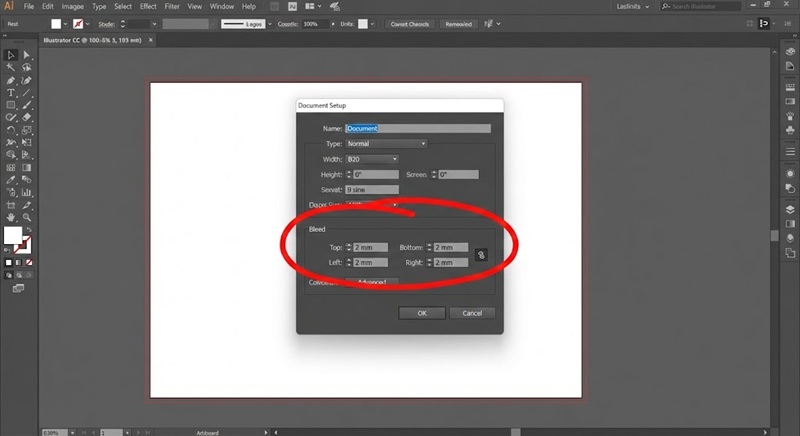
Cách cài đặt vùng bù xén Bleed trong phần mềm Adobe Illustrator
Hướng dẫn cài đặt Bleed trong CorelDRAW
CorelDRAW không có khái niệm “Bleed guide” rõ ràng như AI, nhưng bạn có thể thiết lập thủ công rất dễ dàng.
-
Cách 1 (Lúc xuất file): Thiết kế đúng khổ thành phẩm (ví dụ A4). Khi xuất file PDF (
File>Publish to PDF), vào phầnSettings> thẻPrepress> tích chọnBleed Limitvà điền 2mm. Corel sẽ tự động lấy phần hình ảnh dư thừa xung quanh để làm bleed. -
Cách 2 (Thủ công – Khuyên dùng):
-
Vào menu
Layout>Page Size. -
Tích chọn ô
Show bleed areavà điền 2.0mm. -
Trên giao diện sẽ hiện ra đường nét đứt bao quanh trang giấy. Hãy kéo đối tượng thiết kế tràn ra đến đường nét đứt đó.
-
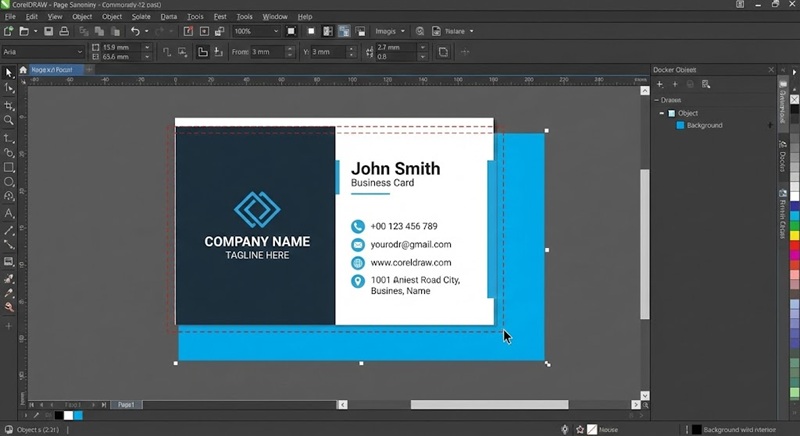
Hướng dẫn tạo vùng chừa xén trong CorelDRAW để in không bị lỗi
Lưu ý quan trọng khi xuất file in (Export PDF)
Dù bạn đã cài đặt Bleed trên phần mềm, nhưng nếu lúc xuất file PDF bạn quên tích chọn “Sử dụng cài đặt Bleed”, thì file cuối cùng vẫn sẽ bị mất phần bù xén đó.
-
Trong Illustrator: Khi
Save as PDF, tại thẻMarks and Bleeds, hãy nhớ tích vào ô “Use Document Bleed Settings”.
Đặc biệt với các sản phẩm nhỏ và cần độ chính xác cao như in decal tem nhãn, việc xuất file đúng chuẩn Bleed là bắt buộc để máy bế decal không cắt phạm vào hình.
Kết luận
Chỉ cần dành ra 30 giây để cài đặt Bleed, bạn sẽ tránh được rủi ro hỏng cả lô hàng in ấn trị giá hàng triệu đồng. Một file thiết kế chuyên nghiệp là file luôn có sẵn “vùng an toàn” cho lưỡi dao của nhà in.
Nếu bạn thấy các thao tác này quá phức tạp? Đừng lo lắng! Tại In Sài Gòn Giá Rẻ, đội ngũ kỹ thuật của chúng tôi luôn hỗ trợ kiểm tra và chỉnh sửa lỗi Bleed miễn phí cho mọi đơn hàng.
Hãy gửi file ngay qua Zalo để In Sài Gòn Giá Rẻ check file giúp bạn và nhận báo giá ưu đãi ngay hôm nay!