



Một trong những “cơn ác mộng” kinh hoàng nhất của sinh viên năm cuối là: Cuốn khóa luận được căn chỉnh hoàn hảo trên máy tính cá nhân, nhưng khi mang ra tiệm in thì chữ bị biến dạng, các dòng nhảy loạn xạ, mục lục lệch số trang, và biểu đồ bị cắt xén. Hàng giờ đồng hồ công sức bỗng chốc đổ sông đổ biển chỉ vì một lỗi kỹ thuật cơ bản.
Nguyên nhân cốt lõi của tình trạng này là do bạn mang trực tiếp file .doc hoặc .docx đi in. Giải pháp dứt điểm và chuyên nghiệp nhất mà mọi xưởng in đều khuyên dùng chính là: Xuất file sang định dạng PDF.
Cùng In Sài Gòn Giá Rẻ tìm hiểu nguyên nhân và các bước chuyển file Word sang PDF chuẩn xác nhất để ấn phẩm tốt nghiệp của bạn ra lò hoàn hảo 100%!
Mục lục bài viết
Tại Sao In Khóa Luận Bằng File Word Thường Bị Lỗi?
Định dạng Word là môi trường để “chỉnh sửa” (Editable), trong khi định dạng PDF là môi trường để “hiển thị cố định” (Fixed-layout). Nếu bạn gửi trực tiếp file Word cho xưởng in, rủi ro xảy ra là cực kỳ cao vì 3 lý do sau:
-
Xung đột phiên bản phần mềm: Bạn soạn thảo bằng Microsoft Word 365 đời mới, nhưng máy tính ngoài tiệm in lại sử dụng Word 2010 hoặc 2016. Sự lệch pha về thuật toán hiển thị sẽ làm cấu trúc văn bản bị xô lệch.
-
Thiếu Font chữ (Font Missing): Bạn tải một font chữ rất đẹp từ trên mạng về máy tính cá nhân để làm trang bìa. Tuy nhiên, máy tính của tiệm in không cài đặt font đó. Ngay lập tức, Word sẽ tự động thay thế bằng một font mặc định (như Arial hoặc Calibri), làm hỏng toàn bộ thiết kế, thậm chí biến thành các ký tự ô vuông lỗi.
-
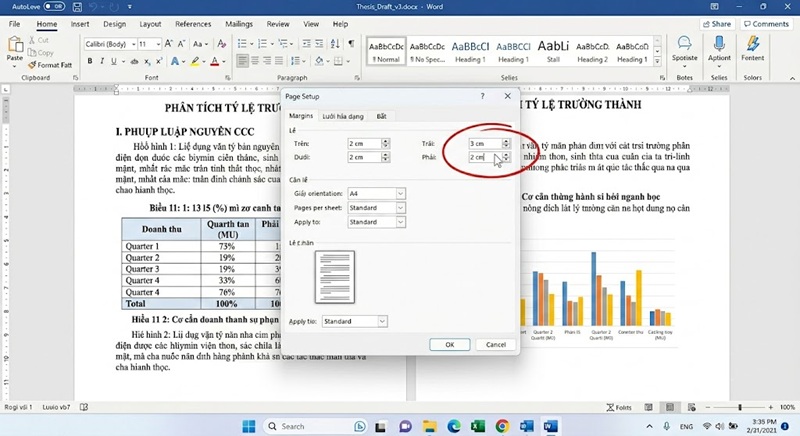
Sai lệch Margin do cấu hình máy in: Mỗi loại máy in (Canon, HP, Konica, Ricoh) có một khoảng lề biên mặc định khác nhau. Khi mở file Word, phần mềm sẽ tự động tương tác với driver máy in mới, dẫn đến hiện tượng nhảy dòng, nhảy trang.
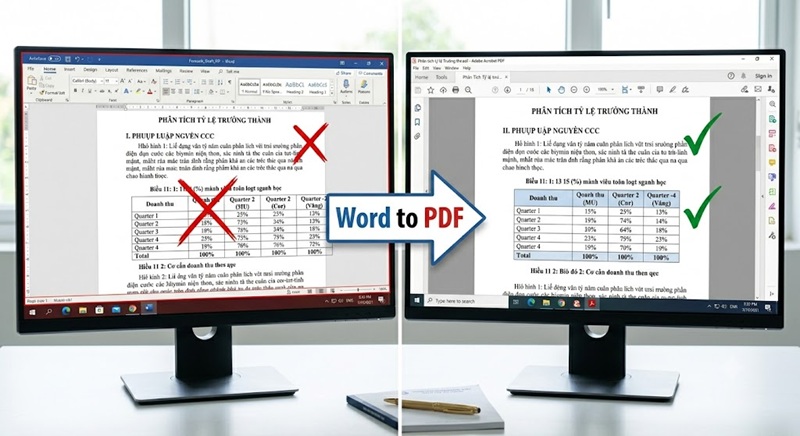
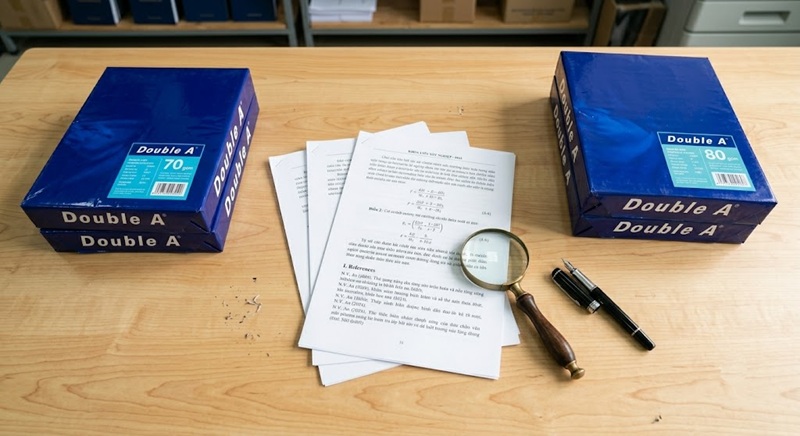
So sánh lỗi nhảy trang, lỗi font trên file Word và sự ổn định của file PDF khi mang đi in ấn.
Hướng Dẫn Cách Chuyển File Word Sang PDF Chuẩn In Ấn Nhất
Có rất nhiều cách để tạo ra file PDF, nhưng để đảm bảo file xuất ra đạt chất lượng cao nhất cho máy in công nghiệp, bạn hãy thực hiện theo 2 cách trực tiếp trên phần mềm Microsoft Word dưới đây (không dùng các web chuyển đổi online vì dễ làm giảm chất lượng hình ảnh đồ thị):
Cách 1: Sử dụng tính năng “Save As” (Nhanh chóng, phổ biến)
Đây là phương pháp cơ bản và an toàn nhất, giữ nguyên được chất lượng các biểu đồ và hình ảnh trong khóa luận.
-
Bước 1: Mở file Word khóa luận đã căn chỉnh hoàn chỉnh. Nhấp vào thẻ File ở góc trên cùng bên trái.
-
Bước 2: Chọn Save As (Lưu dưới dạng). Chọn thư mục bạn muốn lưu file.
-
Bước 3: Tại hộp thoại lưu file, ở mục Save as type (Định dạng lưu), nhấp vào mũi tên trỏ xuống và chọn định dạng PDF (*.pdf).
-
Bước 4 (Quan trọng): Phía dưới phần định dạng, hãy đảm bảo mục Optimize for (Tối ưu hóa cho) đang được tích chọn ở Standard (publishing online and printing). Điều này giúp file xuất ra đạt độ phân giải cao nhất để in ấn, thay vì làm mờ ảnh để giảm dung lượng (Minimum size).
-
Bước 5: Nhấp Save để hoàn tất.
Cách 2: Sử dụng tính năng “Export” (Xuất file định dạng cố định)
Tính năng này được Microsoft thiết kế chuyên biệt cho việc tạo tài liệu cố định để chia sẻ và in ấn.
-
Bước 1: Vào File > Chọn Export.
-
Bước 2: Chọn mục Create PDF/XPS Document.
-
Bước 3: Nhấp vào nút vuông lớn Create PDF/XPS.
-
Bước 4: Chọn nơi lưu file, giữ nguyên thiết lập Standard và bấm Publish.
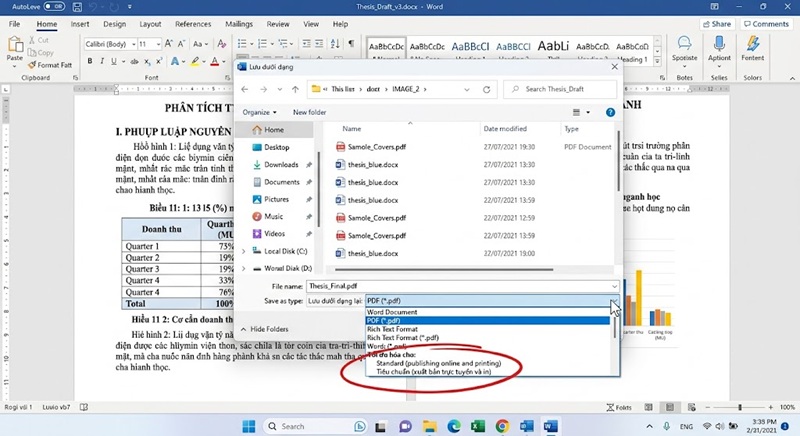
Hướng dẫn chọn định dạng lưu PDF tiêu chuẩn cao để in khóa luận tốt nghiệp sắc nét.
Mẹo Nhỏ: Cúng Cùi Trước Khi Xuất PDF (Nhúng Font)
Để cẩn thận 100%, trước khi xuất PDF, bạn nên thực hiện thao tác “Nhúng font” (Embed Fonts) vào file Word. Thao tác này sẽ đính kèm bộ cài đặt của những font chữ bạn đã dùng trực tiếp vào file, đảm bảo dù mở ở đâu cũng không bao giờ bị lỗi.
-
Vào File > Options.
-
Chọn tab Save ở cột bên trái.
-
Kéo xuống dưới cùng và tick chọn ô Embed fonts in the file (Nhúng font chữ vào tệp).
-
Nhấp OK rồi mới tiến hành xuất file PDF.
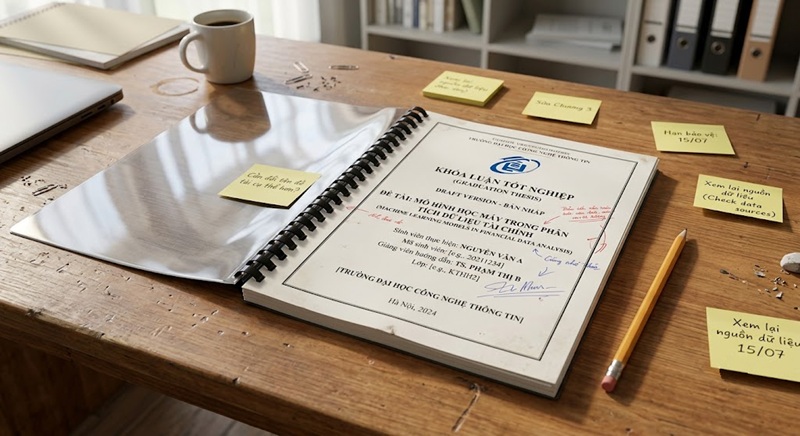
(Sau khi đã có file PDF chuẩn mực, nếu bạn chỉ cần in để sửa bài với giảng viên, hãy tham khảo quy cách: In khóa luận bản nháp giá rẻ, đóng gáy lò xo).
Bảng Tóm Tắt Quy Trình Chuẩn Bị File In Khóa Luận
| Hạng mục kiểm tra | Trạng thái an toàn |
| Định dạng file nộp cho xưởng | Bắt buộc là file .PDF |
| Căn lề (Margin) | Chừa lề trái tối thiểu 3cm để đóng gáy. |
| Mục lục tự động | Cập nhật lần cuối (Update Table) trước khi xuất PDF. |
| Trang bìa | Nằm chung trong file PDF hoặc tách thành 1 file PDF riêng biệt đều được. |
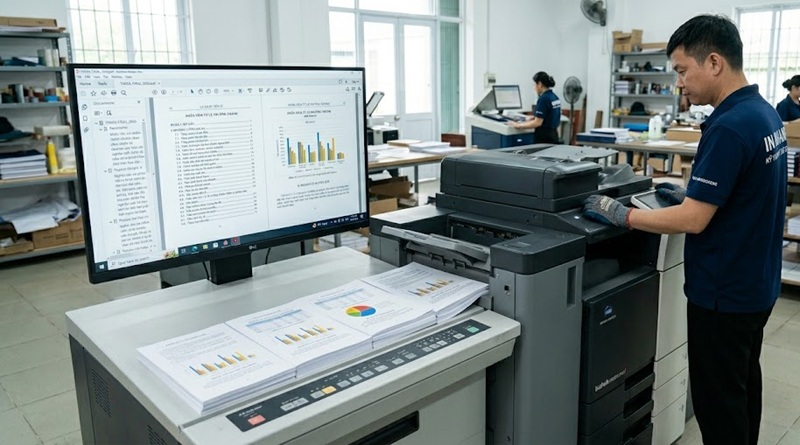
Xưởng In Sài Gòn Giá Rẻ chuyên nhận file PDF in luận văn tốt nghiệp sắc nét, không lỗi font tại TPHCM.
In Khóa Luận Tốt Nghiệp Chuẩn Xác, Lấy Liền Tại In Sài Gòn Giá Rẻ
Khi đã sở hữu một file PDF hoàn chỉnh, phần còn lại hãy để máy móc và kinh nghiệm của các chuyên gia in ấn lo. Tại In Sài Gòn Giá Rẻ, chúng tôi tiếp nhận hàng ngàn file PDF khóa luận, luận án mỗi mùa tốt nghiệp và cam kết mang lại ấn phẩm hoàn hảo nhất:
-
Hệ thống máy in Laser hiện đại: Bản in ra sắc nét, mực đen bóng không lem, hình ảnh và đồ thị màu hệ CMYK hiển thị chuẩn xác từng chi tiết nhỏ.
-
Kiểm tra file cẩn thận: Đội ngũ kỹ thuật viên luôn mở file PDF lên, kiểm tra tràn lề, check lại số trang và xác nhận cùng bạn trước khi bấm lệnh in hàng loạt.
-
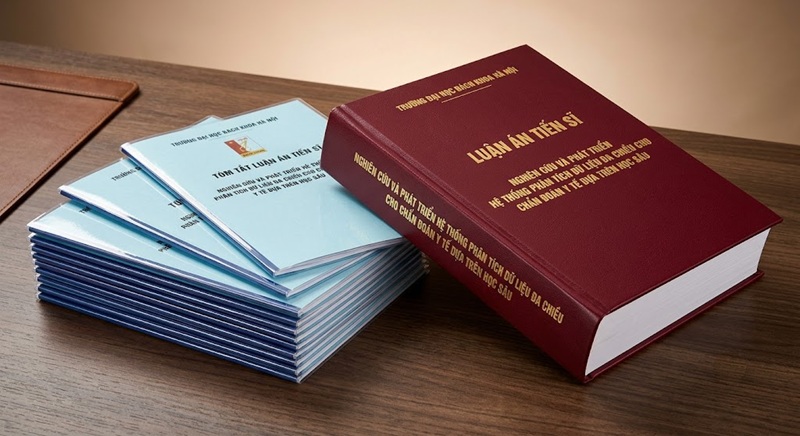
Gia công đóng bìa trọn gói: Không chỉ in ấn, chúng tôi cung cấp dịch vụ Đóng bìa cứng mạ vàng luận văn cao cấp, dán keo gáy chắc chắn, chuẩn quy cách của mọi hội đồng trường đại học tại TPHCM.
-
In nhanh lấy liền: Tối ưu hóa thời gian chờ đợi cho các bạn sinh viên đang chạy đua với deadline.
Đừng để một lỗi kỹ thuật nhỏ làm hỏng thành quả của 4 năm đại học. Hãy xuất file PDF và mang đến xưởng in chuyên nghiệp để cuốn khóa luận của bạn tỏa sáng!
Gửi ngay file PDF qua Zalo của In Sài Gòn Giá Rẻ để được tư vấn chất liệu giấy và báo giá in ấn sinh viên siêu ưu đãi!
-
Hotline/Zalo: 0979 199 579
-
Website: insggiare.com
-
Địa chỉ xưởng: 82 Dương Quảng Hàm, Phường 5, Quận Gò Vấp, TP.HCM.