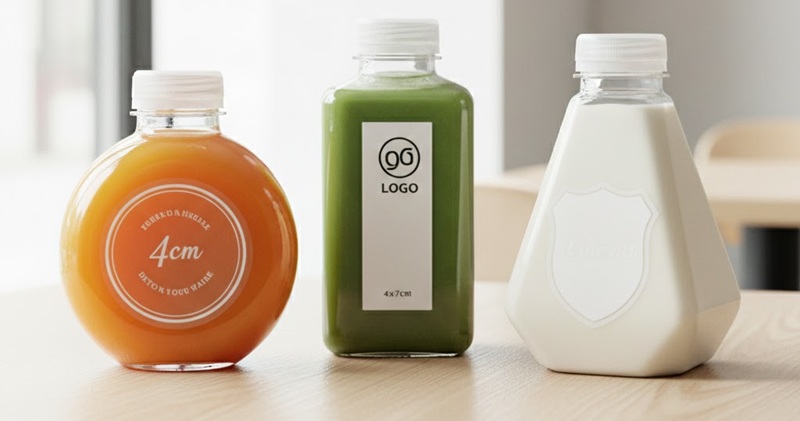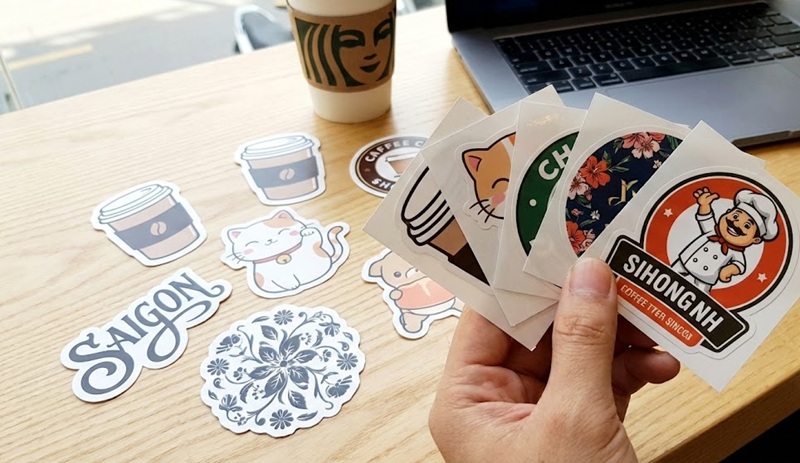




Bạn hì hục cả buổi tối thiết kế một mẫu tem nhãn trên máy tính với màu sắc rực rỡ, tươi sáng. Nhưng khi nhận hàng từ xưởng in về, bạn “té ngửa” vì màu sắc bị xỉn đi, tối hơn và không còn lung linh như trên màn hình?
Đây là “tai nạn nghề nghiệp” kinh điển mà 90% người mới đặt in lần đầu gặp phải. Nguyên nhân không phải do máy in dởm, mà là do sự khác biệt giữa cách màn hình hiển thị màu và cách máy in phun mực. Bài viết này sẽ giúp bạn hiểu rõ về hệ màu CMYK và cách thiết kế file chuẩn để “in ra y hệt màn hình”.
Mục lục bài viết
Tại sao lại có sự lệch màu? (Cuộc chiến RGB vs. CMYK)
Để hiểu đơn giản, thế giới màu sắc được chia làm 2 phe:
-
RGB (Red – Green – Blue): Hệ màu của ánh sáng. Đây là cách màn hình điện thoại, máy tính hiển thị màu sắc bằng cách phát sáng. Dải màu RGB rất rộng, có thể hiển thị được những màu neon rực rỡ.
-
CMYK (Cyan – Magenta – Yellow – Key/Black): Hệ màu của mực in. Máy in tạo ra hình ảnh bằng cách trộn 4 loại mực cơ bản này lại với nhau trên giấy. Dải màu của CMYK hẹp hơn RGB.
Vấn đề nằm ở đây: Khi bạn thiết kế bằng hệ màu RGB (ánh sáng) nhưng lại mang đi in bằng hệ màu CMYK (mực), máy in sẽ không thể tái tạo được những màu sắc quá rực rỡ của RGB. Nó buộc phải chọn một màu CMYK gần giống nhất để thay thế, dẫn đến kết quả là bản in thường bị xỉn màu, tối hơn so với file gốc.
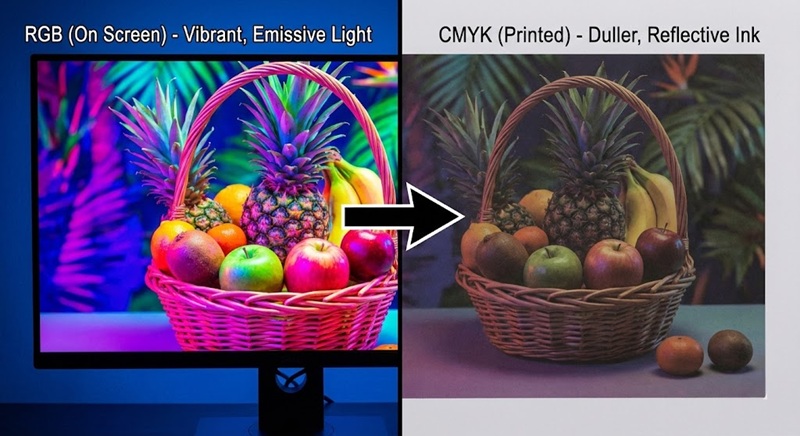
So sánh hệ màu rgb và cmyk trong in ấn
Hướng dẫn cài đặt hệ màu CMYK trước khi thiết kế
Nguyên tắc vàng: “Thiết kế để in thì phải chọn CMYK ngay từ đầu”.
Dưới đây là cách thiết lập trên các phần mềm phổ biến:
-
Adobe Illustrator (AI): Khi tạo file mới (New Document) -> Mục “Color Mode” -> Chọn CMYK Color.
-
Adobe Photoshop (PS): Khi tạo file mới -> Mục “Color Mode” -> Chọn CMYK Color (thay vì RGB Color).
-
Canva: Lưu ý quan trọng! Canva mặc định dùng RGB. Nếu bạn thiết kế trên Canva, hãy hạn chế dùng các màu neon quá chói. Khi tải file về, hãy chọn định dạng PDF Print (Bản in PDF) để có chất lượng tốt nhất cho in ấn, dù nó vẫn chưa hoàn toàn chuẩn CMYK như phần mềm chuyên nghiệp.
Cách kiểm tra và chuyển đổi file đã thiết kế sang CMYK
Nếu bạn lỡ thiết kế bằng RGB rồi thì sao? Hãy chuyển đổi nó trước khi gửi cho nhà in.
-
Trong Illustrator/Photoshop: Vào menu
File->Document Color Mode-> Tích chọn CMYK Color. -
Quan sát sự thay đổi: Ngay khi bạn chuyển đổi, bạn sẽ thấy màu sắc trên màn hình bị “sự lại” một chút. Đừng lo lắng, đó chính là màu sắc thực tế gần nhất sẽ được in ra trên con tem Decal Nhựa Sữa hoặc decal giấy của bạn. Nếu thấy màu quá xỉn, bạn hãy điều chỉnh lại các thông số màu C-M-Y-K cho tươi lên một chút.
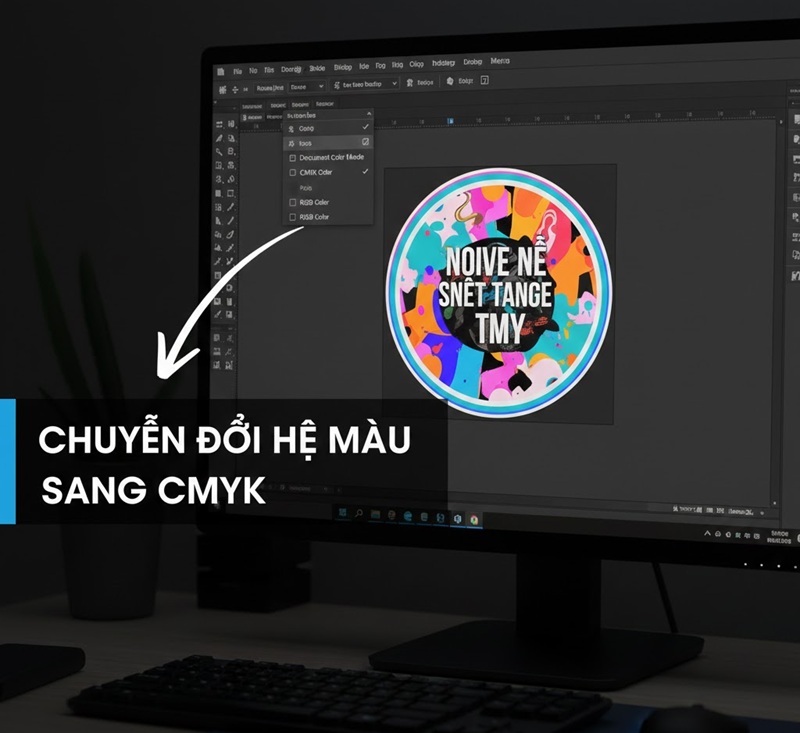
Cách chuyển đổi hệ màu sang cmyk trong illustrator
Ngoài màu sắc, cần lưu ý gì nữa?
Để file in đạt chuẩn 100%, ngoài màu CMYK, bạn cần nhớ 2 yếu tố sống còn:
-
Độ phân giải (Resolution): Bắt buộc phải là 300 DPI (dots per inch) trở lên. Nếu bạn lấy ảnh trên mạng chỉ có 72 DPI về thiết kế, in ra sẽ bị vỡ nét, mờ tịt.
-
Vùng bù xén (Bleed): Khi thiết kế tem nhãn có màu nền tràn viền, bạn phải thiết kế nền rộng hơn kích thước thật của tem mỗi bên khoảng 2mm. Phần dư này gọi là “bù xén”, để khi máy cắt bế thành phẩm, nếu dao cắt có lệch một chút xíu thì con tem vẫn đẹp, không bị lòi viền trắng.
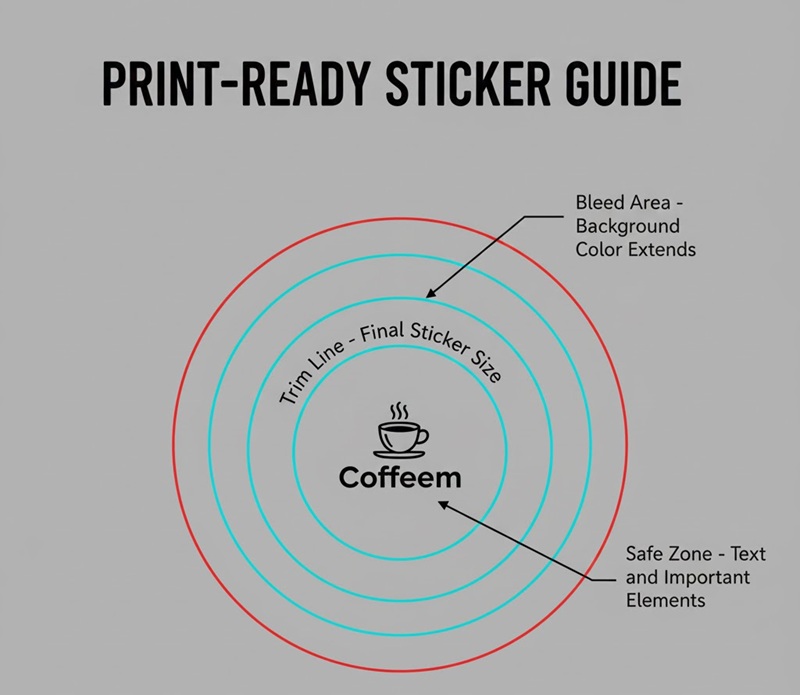
Vùng bù xén bleed trong thiết kế tem nhãn
Giải pháp “lười biếng”: Hãy để chúng tôi lo!
Bạn thấy các kiến thức về CMYK, DPI, Bleed quá phức tạp và rắc rối? Bạn không chuyên về thiết kế và sợ làm sai?
Đừng lo, tại In Sài Gòn Giá Rẻ, chúng tôi có đội ngũ designer chuyên nghiệp sẵn sàng hỗ trợ bạn.
🌟 ƯU ĐÃI ĐẶC BIỆT: Khi đặt In Decal Nhựa tại xưởng của chúng tôi, bạn sẽ được:
-
Miễn phí kiểm tra file: Chúng tôi sẽ báo ngay nếu file của bạn bị sai hệ màu hay độ phân giải thấp.
-
Hỗ trợ chỉnh sửa/thiết kế miễn phí: Với các mẫu đơn giản, chúng tôi hỗ trợ thiết kế lại từ đầu theo ý bạn, đảm bảo chuẩn màu in ấn tuyệt đối.
Hãy để công việc kỹ thuật đau đầu cho chúng tôi, bạn chỉ việc nhận về những con tem đẹp nhất!
THÔNG TIN LIÊN HỆ & GỬI FILE IN:
-
Hotline/Zalo: 0979 199 579
-
Email: nhn@inanhoangnam.com
-
Địa chỉ: 82 Dương Quảng Hàm, P.5, Gò Vấp, Tp. HCM